Game Biota Laut dengan Level Score dan Timier
Posted by: Administrator | 27/08/2025 | Kategori: Tutorial | 146 kali dibaca | Rating: 155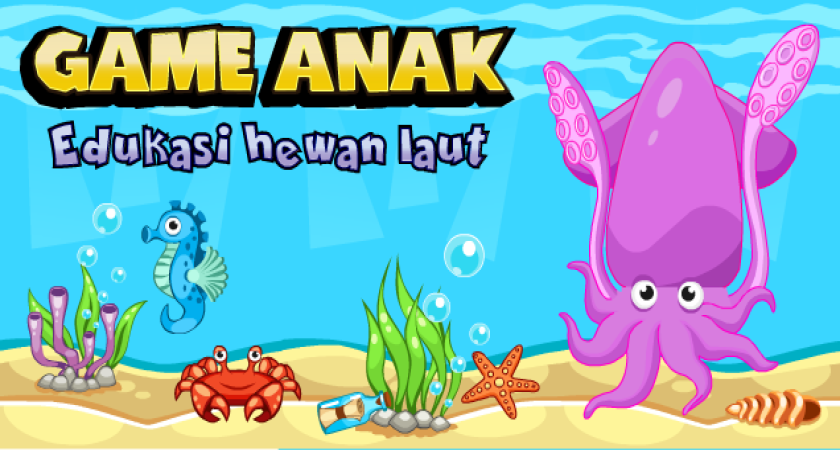
### **Tutorial Membuat Game Biota Laut di PictoBlox (Bahasa Indonesia)**
Tutorial ini akan memandu Anda membuat game sederhana bertema biota laut menggunakan **PictoBlox**, di mana pemain mengontrol seekor ikan (player) yang harus memakan ikan kecil (prey) untuk mengumpulkan skor, sambil menghindari waktu habis. Game ini termasuk elemen skor, level (kesulitan meningkat), dan timer per level. Konsep ini mengacu pada tutorial YouTube seperti "How to make a shark game on PictoBlox or Scratch?" (Lily's coding station), "Hungry Shark in Scratch: Game Design for Beginners" (Pinnguaq), dan "Shoot the Bat- PictoBlox Tutorial" (STEMpedia), yang diadaptasi ke tema laut dengan tambahan level dan timer. Game mirip predator-prey, di mana ikan player memakan prey untuk skor, dan level naik setelah mencapai target skor atau timer habis.
#### **Persiapan Awal**
1. **Unduh dan Instal PictoBlox**
- Unduh dari situs resmi (https://thestempedia.com/product/pictoblox).
- Gunakan mode **Block Coding** (berbasis Scratch).
2. **Buka Proyek Baru**
- Pilih **File > New Project**.
- Atur latar belakang laut: Klik tab **Backdrop**, pilih gambar laut atau unggah gambar biota laut.
3. **Tambahkan Sprite**
- **Player (Ikan Besar/Hiu)**: Tambah sprite ikan dari pustaka (misalnya "Shark").
- **Prey (Ikan Kecil)**: Tambah sprite ikan kecil (misalnya "Fish"), duplikat menjadi beberapa jika perlu.
- **Rintangan (Opsional)**: Tambah sprite seperti ubur-ubur untuk dihindari di level tinggi.
#### **Langkah 1: Membuat Gerakan Player**
1. **Kontroll Player dengan Mouse**
- Pada script player (ikan besar):
```plaintext
when green flag clicked
forever
point towards mouse-pointer
move 10 steps
```
- Penjelasan: Ikan mengikuti pointer mouse, mirip tutorial Hungry Shark.
2. **Batas Layar**
- Tambahkan agar ikan tidak keluar layar:
```plaintext
if on edge, bounce
```
#### **Langkah 2: Membuat Prey Bergerak**
1. **Gerakan Random Prey**
- Pada script prey (ikan kecil):
```plaintext
when green flag clicked
show
go to x: random -200 to 200 y: random -150 to 150
forever
move 5 steps
if on edge, bounce
```
- Penjelasan: Prey muncul acak dan bergerak random, seperti bat di tutorial Shoot the Bat.
2. **Duplikat Prey**
- Duplikat sprite prey menjadi 3-5 untuk lebih banyak target.
#### **Langkah 3: Tambahkan Mekanik Makan dan Skor**
1. **Buat Variabel Skor**
- Di tab **Variables**, buat variabel "Skor" dan tampilkan di stage.
2. **Collision dan Makan**
- Pada script player:
```plaintext
when green flag clicked
set Skor to 0
forever
if touching Prey?
change Skor by 1
hide (pada script prey yang disentuh)
play sound Bubble
```
- Penjelasan: Saat player menyentuh prey, skor bertambah, prey hilang. Adaptasi dari eating mechanics di Hungry Shark.
3. **Efek Tumbuh (Opsional)**
- Tambah: `change size by 5` saat makan, seperti shark growing.
#### **Langkah 4: Tambahkan Timer**
1. **Buat Variabel Timer**
- Buat variabel "Timer" (set ke 60 detik awal), tampilkan di stage.
2. **Countdown Timer**
- Buat sprite baru untuk timer atau gunakan stage script:
```plaintext
when green flag clicked
set Timer to 60
repeat until Timer = 0
wait 1 seconds
change Timer by -1
broadcast Game Over
```
- Penjelasan: Timer mundur setiap detik, seperti di tutorial Shoot the Bat. Saat 0, broadcast "Game Over".
#### **Langkah 5: Tambahkan Level**
1. **Buat Variabel Level**
- Buat variabel "Level" (mulai dari 1), tampilkan di stage.
2. **Logika Naik Level**
- Pada script stage atau player:
```plaintext
when green flag clicked
set Level to 1
forever
if Skor > 10 // atau sesuaikan target
change Level by 1
broadcast Next Level
set Timer to 60 // reset timer
// Tingkatkan kesulitan: change speed prey by 2
```
- Saat broadcast "Next Level":
- Pada prey: Tingkatkan kecepatan `move 7 steps` (untuk level 2).
- Tambah lebih banyak prey atau rintangan di level tinggi.
- Penjelasan: Level naik setelah skor mencapai target, dengan reset timer dan peningkatan kesulitan. Ini adaptasi dari tutorial game sederhana di PictoBlox dengan tambahan level.
3. **Game Over di Level**
- Saat broadcast "Game Over":
```plaintext
when I receive Game Over
stop all
say "Game Over! Skor Akhir: [Skor]" for 5 seconds
```
#### **Langkah 6: Tambahkan Interaktivitas dan Efek**
1. **Suara dan Efek Visual**
- Tambah suara "Bubble" saat makan.
- Gunakan blok **Looks > Change effect** untuk efek warna saat level naik.
2. **Hindari Rintangan (Level Tinggi)**
- Tambah sprite rintangan (ubur-ubur): Gerak random.
- Saat player touch: Kurangi skor atau game over.
#### **Langkah 7: Uji dan Simpan**
1. **Jalankan Game**
- Klik bendera hijau. Uji gerakan, skor bertambah, timer mundur, level naik.
2. **Simpan Proyek**
- **File > Save**. Bagikan atau ekspor.
#### **Tips Tambahan**
- **Kesulitan Level**: Di level 3, tambah prey lebih cepat atau rintangan.
- **Inspirasi YouTube**: Lihat "CATCH THE APPLE GAME" untuk ide catch mechanics, atau "Add a Timer to your Scratch Game" untuk timer detail.
- **Eksplorasi**: Gunakan AI extension PictoBlox untuk deteksi gerakan tangan sebagai kontrol.
- **Bug Umum**: Pastikan variabel ditampilkan dan broadcast benar.
Game ini sederhana tapi menyenangkan, mengajarkan coding dasar. Jika perlu modifikasi, beri tahu!
Share:
KATEGORI
POST POPULER
Game Biota Laut dengan Level Score dan Timier
by: Administrator | 27 August 2025
Tutorial Pictoblox
by: Administrator | 23 July 2025
Kebocoran iPhone 8 Baru Mengungkapkan Fitur yang Lebih Mengecewakan
by: Administrator | 07 August 2017
WannaCry Hero Dibebankan Dengan Menciptakan $ 7000 Malware Perbankan
by: Administrator | 07 August 2017
Apa itu Teachable Machine?
by: Administrator | 23 July 2025
Facebook Meluas Melawan Berita Fake Dengan Artikel Otomatis
by: Administrator | 07 August 2017
Steve Jobs dengan perusahaan ATARI
by: Administrator | 07 August 2017
Steve Jobs APPLE I
by: Ansel | 07 August 2017
Tiga CPU termasuk 8-core dengan harga mulai dari $ 549
by: Administrator | 07 August 2017
Siapa itu SCULLEY di perusahaan APPLE?
by: Administrator | 07 August 2017POST TERBARU
Game Biota Laut dengan Level Score dan Timier
by: Administrator | 27 August 2025
Apa itu Teachable Machine?
by: Administrator | 23 July 2025
Tutorial Pictoblox
by: Administrator | 23 July 2025
Facebook Meluas Melawan Berita Fake Dengan Artikel Otomatis
by: Administrator | 07 August 2017
Kebocoran iPhone 8 Baru Mengungkapkan Fitur yang Lebih Mengecewakan
by: Administrator | 07 August 2017
WannaCry Hero Dibebankan Dengan Menciptakan $ 7000 Malware Perbankan
by: Administrator | 07 August 2017
Steve Jobs dengan perusahaan ATARI
by: Administrator | 07 August 2017
Tiga CPU termasuk 8-core dengan harga mulai dari $ 549
by: Administrator | 07 August 2017
Siapa itu SCULLEY di perusahaan APPLE?
by: Administrator | 07 August 2017